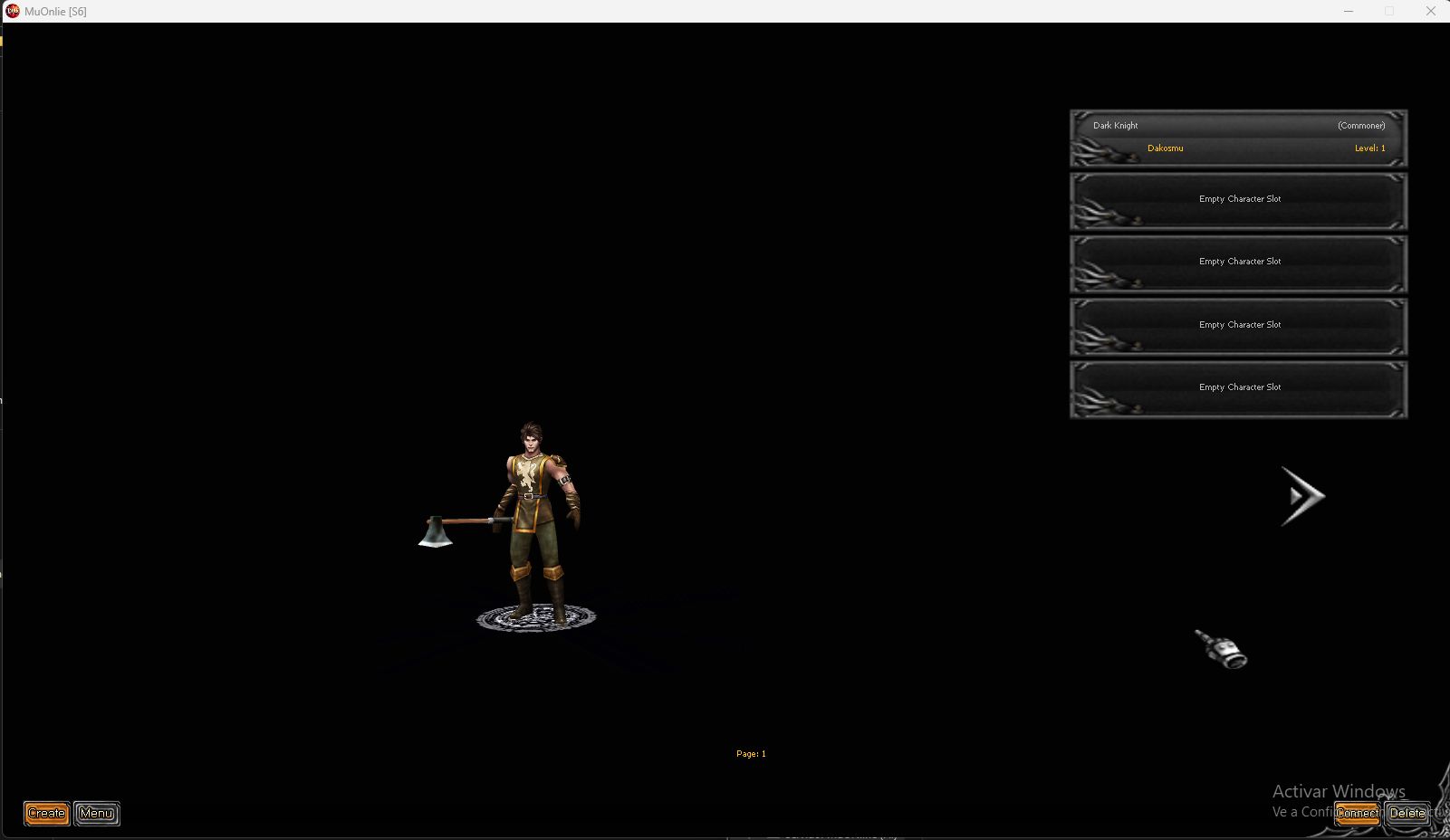
Si has encontrado el problema de que el MakeSelectChar se queda en negro tras la instalación, no te preocupes. A continuación, te mostramos una guía paso a paso para solucionar este inconveniente.
Pasos para solucionar el problema:
- Accede a la carpeta
MakeSelectChar.
Asegúrate de tener acceso a la carpeta donde se encuentra el archivo de configuración. - Abre el archivo
MakeSelectChar.txtcon un editor de texto.
Se recomienda utilizar Notepad++ para facilitar la edición del código. - Inserta el siguiente código en el archivo:
MakeSelectCharCopiar// //================================= // Switch SlectCharacterRenderMake //================================= 0 //#Map #ModelScale #CameraAngleX #CameraAngleY #CameraAngleZ #CameraPosX #CameraPosY #CameraPosZ 74 120.0 -84.5 0.0 -80.00000 15215.08887 12186.53613 495.500061 end //--------------------------------------------------- // #Switch Character Slot Configuration //--------------------------------------------------- 1 // #Slot #AngleX #AngleY #AngleZ 0 13629.0 12339.0 90.0 1 0.0 13539.0 90.0 2 0.0 13539.0 90.0 3 0.0 13539.0 90.0 4 0.0 13539.0 90.0 end 2 // #Slot #AngleX #AngleY #AngleZ 0 13629.0 12339.0 90.0 1 0.0 13539.0 90.0 2 0.0 13539.0 90.0 3 0.0 13539.0 90.0 4 0.0 13539.0 90.0 end - Ejecuta el archivo
EncryptBMD.exe.
Este paso es crucial para aplicar los cambios realizados. - Ejecuta el archivo
GetMainInfo.exe.
Asegúrate de que todos los procesos se completen sin errores. - Copia la carpeta Data a tu cliente.
Verifica que contenga los siguientes archivos:- EffectTRSData.bmd
- MakeWorldTRSData.bmd
- ServerInfo.bmd
- TooltipTRSData.bmd
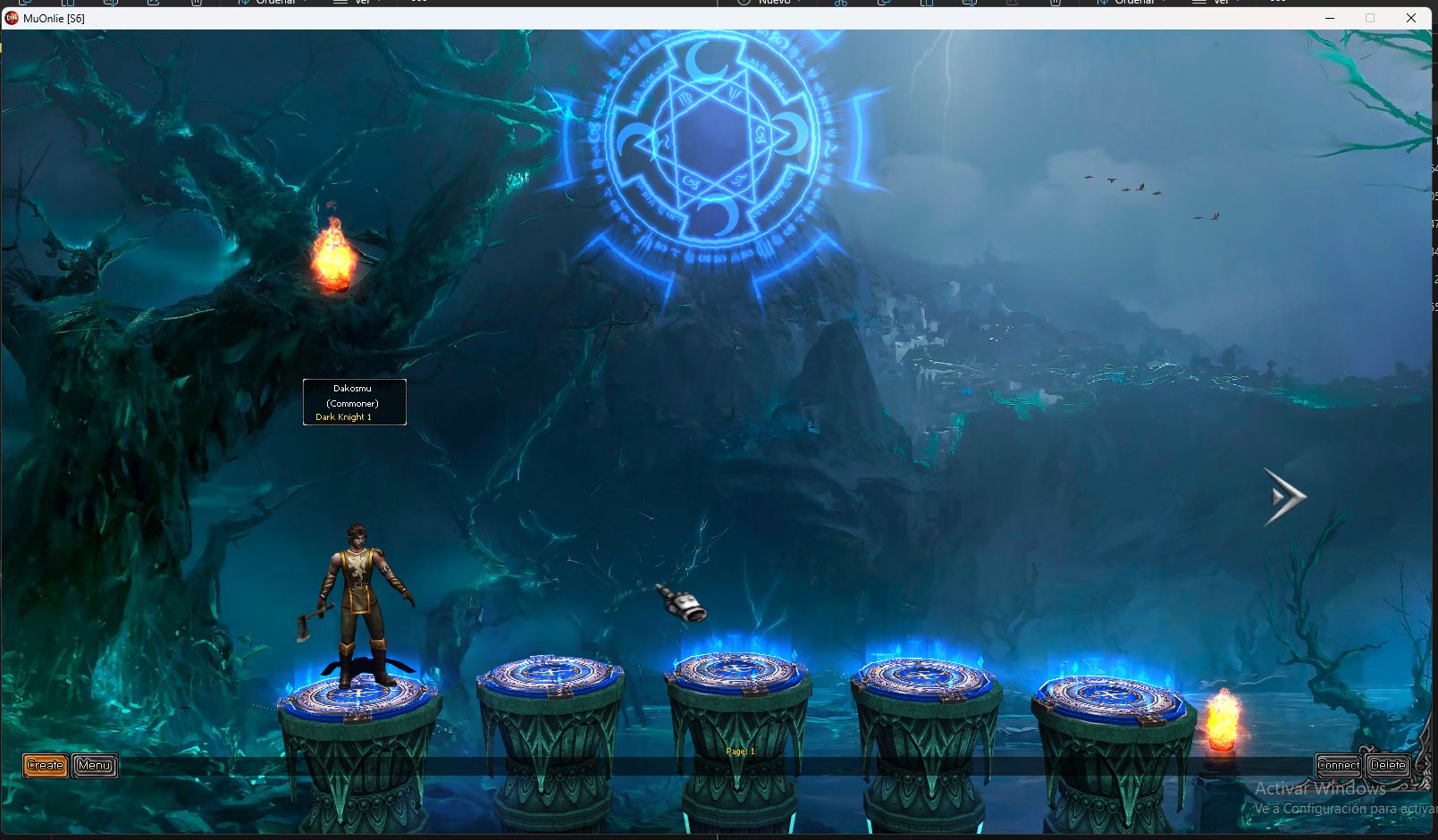
Configuraciones adicionales:
- En el archivo
MainFo.ini, asegúrate de que la líneaCustomSelectServerX700 = 0esté presente. - En el archivo
MakeSelectChar, utiliza el siguiente código:plaintext// //================================= // Switch SlectCharacterRenderMake //================================= 0 //#Map #ModelScale #CameraAngleX #CameraAngleY #CameraAngleZ #CameraPosX #CameraPosY #CameraPosZ 74 100 -84.5 0.0 -75.0 9758.9297 18913.109 675.5 end //--------------------------------------------------- // #Switch Character Slot Configuration //--------------------------------------------------- 1 // #Slot #AngleX #AngleY #AngleZ 0 8008.0 18885.0 115.0 1 7986.0 19145.0 90.0 2 8046.0 19400.0 75.0 3 8133.0 19645.0 60.0 4 8282.0 19845.0 35.0 end 2 // #Slot #AngleX #AngleY #AngleZ 0 8008.0 18885.0 115.0 1 7986.0 19145.0 90.0 2 8046.0 19400.0 75.0 3 8133.0 19645.0 60.0 4 8282.0 19845.0 35.0 end
Siguiendo estos pasos, deberías poder resolver el problema del MakeSelectChar que queda en negro. Si tienes más dudas, no dudes en preguntar.
![Cómo agregar las armas Blue Eye + Efectos (S15 Parte 1-2) [Tutorial]](https://www.muserverfiles.com/wp-content/uploads/2025/08/Weapons-Blue-EyeEffects.jpg)
![Cómo agregar el pet Ice Dragon S15 [Tutorial]](https://www.muserverfiles.com/wp-content/uploads/2025/08/Como-agregar-el-pet-Ice-Dragon-S15-Tutorial.webp)
![Ghost Horse + Effects Season 14 [Tutorial]](https://www.muserverfiles.com/wp-content/uploads/2025/08/Ghost-Horse-Effects-Season-14-Tutorial.jpg)